

Elbil i tjänsten
Anställda inom Region Jämtland Härjedalen och vissa samarbetspartners kan använda bilpoolens elbilar i tjänsten.
Bokning av bilpoolens elbilar till och med 31 oktober 2026
Elbilar och andra resurser (exempelvis lokaler och elcyklar) i Outlook bokar du via kalenderfunktionen.
- Tryck på "Ny avtalad tid" eller dubbelklicka på en tidpunkt i kalendern. Då öppnas ett nytt fönster för mötesbokning.
- Lägg till deltagare via knappen "Bjud in deltagare" eller "Schemaläggningsassistenten". Då blir knappen "Plats" synlig. Tryck på den och välj vilken elbil du önskar boka.
När du skickat iväg din bokning får du ett mejl. Om bilen inte är tillgänglig nekas din begäran och detta står i mailet.
Så gör du för att hämta och lämna en bokad bil
Fem av bilpoolens laddbara bilar står i Jämtkraftgaraget. Nyckel hämtar du i receptionen vid hus 2. Receptionens öppettider är helgfria vardagar måndag–fredag 07.45 – 17.00.
- Östersund.minibuss.FordTourneo.GOP30HLaddhybrid
- Östersund.Bil.CupraLeonSP.ZJN028.Laddhybrid
- Östersund.Bil.KiaSportage.JBF43B.Laddhybrid
- Östersund.Bil.KiaSportage.GFP07K.Laddhybrid
- Östersund.Bil. KiaSportage.GTJ66K.Laddhybrid
- Östersund.Bil.KIAEV3.RPW29A.El
- Östersund.Bil.KIAEV3.ASW54J.El
- Östersund.Bil.KIAEV3.RCM08J.El
En av bilpoolens laddbara bilar står i Göviken. Nyckeln hämtar du vid receptionen i Göviken. Receptionens öppettider är helgfria vardagar måndag–fredag 07.00 – 15.30.
- Östersund.Bil.ToyotaRav4.GDB83U. Laddhybrid
Så kör du
I detta filmklipp visar Moa och Jimmy hur du startar och kör elbilen.
Innan du kör
Kontrollera om laddsladd sitter i och koppla ur den innan du sätter dig i bilen. Bilen måste vara upplåst för att du ska kunna ta ut laddsladden. Om bilen laddats med en lös kabel (den gula) tar du med den i bilen så du har möjlighet att ladda när du kommer fram. En sak som är speciellt med elbilen är att den är tyst. När du startar bilen plingar det till och displayen lyser upp. När du ser att det står ”ready” går det bra att köra.
Så långt kan du köra på en laddning
Räckvidden på elbilarna är ungefär 30 till 40 mil beroende på årstid och körstil. På displayen syns en mätare som tickar ner, den visar hur mycket det finns kvar i batteriet. På displayen syns också vilken sträcka det kvarvarande batteriet beräknas räcka till, denna beräkning kan ändras under färden eftersom den påverkas av både temperaturen ute och hur du kör.
Ladda elbilen
I dessa filmklipp visar och förklarar Fredrik och Linnea hur det fungerar med laddning av Elbilen – både vid våra egna laddstationer och om du ska använda en snabbladdare. Vid laddning på Regionens egna laddare måste du aktivera dem med en RFID-tagg som sitter på nyckeln till varje elbil.
Det finns två olika laddsladdar till bilen.
- Den ena har två specialkontakter, en som passar i bilen och en som passar i en laddstation anpassad för laddbara bilar.
- Den andra har en ”vanlig” stickkontakt, den ska ses som en reservdunk och används bara om det första alternativet inte fungerar. När du kopplar in laddsladden är det viktigt att du kontrollerar att laddningen startar. Lås sedan bilen så att laddsladden låses fast.
Ladda i Region Jämtland Härjedalens laddstationer
Det smidiga med elbilar är att de kan laddas när man stannar, så du behöver oftast inte stanna extra för att ladda. Regionen har egna laddstationer vid ett flertal av våra olika verksamheter. Du kan se var dessa laddstationer finns på kartan nedan.
Om du behöver ladda på vägen
Behovet att ladda på vägen kan uppstå om du har kört långt och behöver ladda på för att köra vidare. Du kan då stanna till vid en snabbladdare och ladda på batteriet samtidigt som du tar en paus från körningen.
Snabbladda i publika laddstationer
På snabbladdaren finns en kontakt som du pluggar in i bilen, en extra lucka kan behöva öppnas vid bilens ladduttag. Hur länge du behöver ladda beror på hur mycket energi som är kvar i batteriet och hur långt du har kvar till dit du ska (och kan ladda när du kommit fram). Plugga in laddsladden i bilen, aktivera laddningen och kontrollera att bilen laddas.
Planera din resa
Med hjälp av A better route planner Länk till annan webbplats, öppnas i nytt fönster. kan du planera din resa. Du ser laddmöjligheter längs vägen och kan ange förhållanden som temperaturen och annan väderinformation som kan påverka räckvidden.
I länet finns det snabbladdare från några olika operatörer och i regel tas en avgift ut vid laddning. I Regionens bilar finns det laddkort för laddare från MER (tidigare Bee och Clever). Då aktiveras laddningen när du blippar kortet vid laddstationen. Laddkarta för MER Länk till annan webbplats, öppnas i nytt fönster.
Andra operatörer kan ha andra lösningar som att du får ladda ner en app eller liknande. Då betalappar inte går att ladda ner i tjänstetelefonen, kan du få göra ett utlägg för tankningen.
Övrig praktisk information
Parkering
Bilarna har sin individuella parkeringsplats och ska alltid parkeras där. Du får använda parkeringsplatsen till din egen privata bil under tiden du är borta med tjänstebilen.
Uppvärmning av kupén
Bilen har en inbyggd funktion för att förvärma batteriet och kupén. Denna är förinställd till att under kalla dagar förvärma bilen till klockan 08.00.
Elbilen och miljön
Du kan läsa mer om Elfordon, laddfordon och laddning på energimyndighetens webbplats. Elfordon, laddfordon och laddning Länk till annan webbplats, öppnas i nytt fönster.
Bokning av bilpoolens elbilar från och med 1 november 2026
För att boka en bil använder du bokningssystemet Fleet360. Du behöver ha ett användarkonto för att kunna logga in och boka. Från och med 1 november införs också en kostnad för bokning av bil. Du hittar information om kostnad under plusboxen "Resa med bil" på sidan Resa i tjänsten Länk till annan webbplats. på Insidan.
Längre ner på den här sidan kan du läsa om hur du gör för att boka en bil. Instruktioner för att skapa ett användarkonto för Fleet360 hittar du under rubriken "Skapa användarkonto".
Så bokar du en bil i Fleet360
Boka via knappen Lägg till bokning
- Klicka på knappen "Lägg till bokning" i menylisten högst upp på sidan.
Fyll i de olika fälten i bokningen: Datum och tid du vill hämta bilen och datum och tid du vill lämna bilen, vilket garage du vill utgå från samt vilken typ av fordon du vill boka.
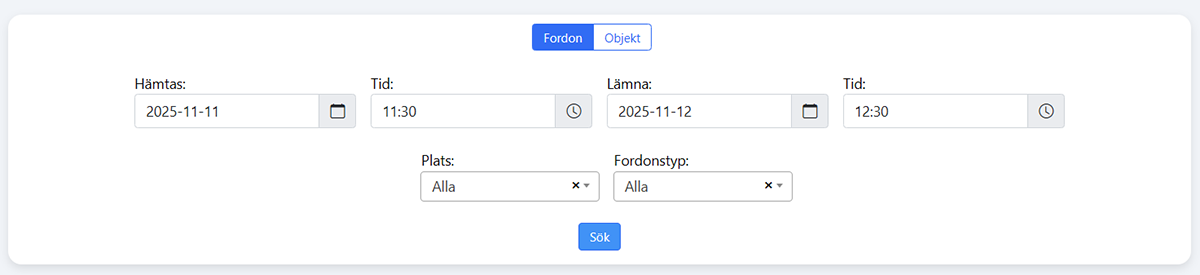
När du har fyllt i alla fält:
- Klickar på knappen "Sök". Nu listas alla tillgängliga bilar.
- Välj en bil och klicka på knappen "Boka".
Du kan nu se bokningen på sidan "Mina bokningar". Det skickas också en bekräftelse på bokningen till den e-post du registrerat på användarkontot.
Boka via Kalender
- Klicka på knappen "Kalender" i menylisten högst upp på sidan. Fyll i de olika fälten i bokningen: plats, fordonstyp samt datum, vecka eller månad du vill boka.
Kalendern visar nu alla bilar som finns att boka och när de är tillgängliga under det angivna tidsintervallet. Tomma rutor i kalendern betyder att bilen är tillgänglig.
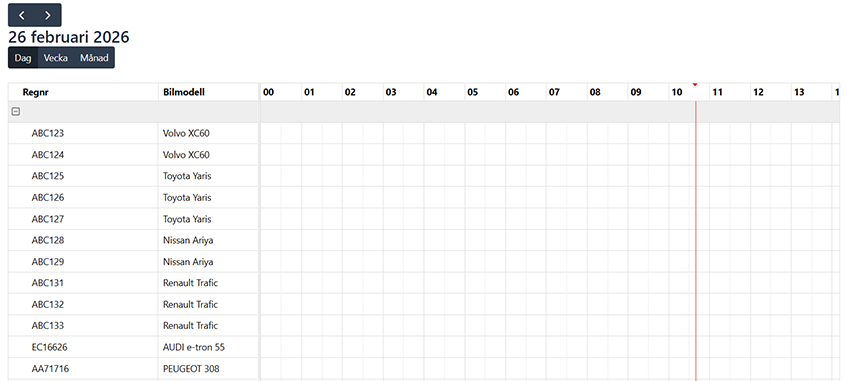
Boka genom att klicka i kalendern
- Klicka på den ruta i kalendern som motsvarar din starttid. Rutan blir nu ljusblå.
- Fortsätt hålla nere knappen på muspekaren och dra muspekaren åt höger längs med rutorna tills du kommer till din sluttid. Rutorna blir ljusblå när du passerar över dem.
- Släpp upp knappen på muspekaren.
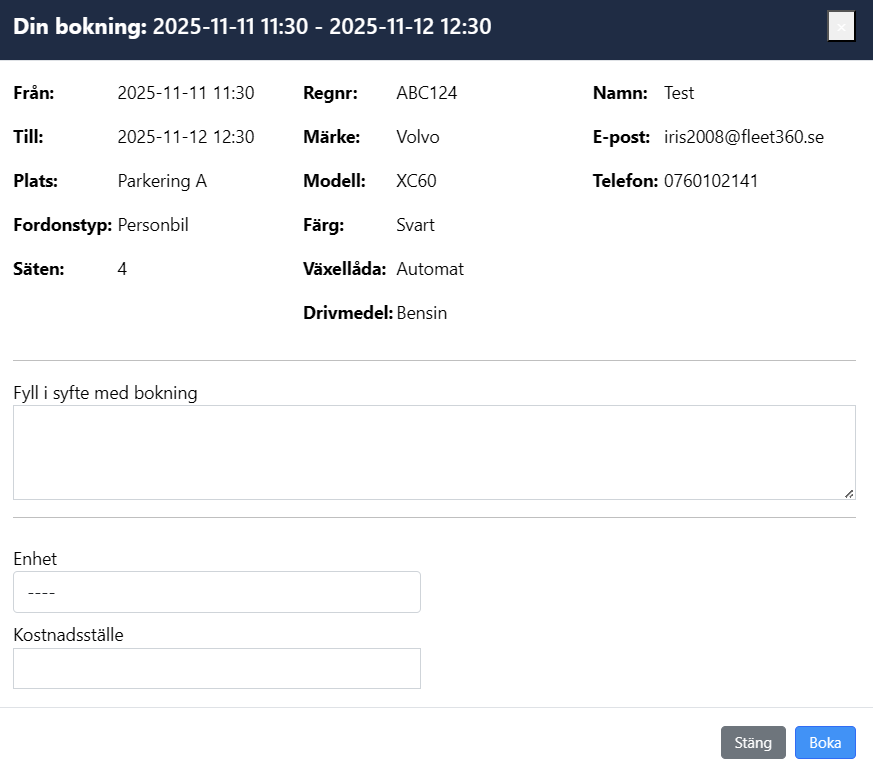
- En dialogruta med bokningsbekräftelse kommer upp på skärmen.
- Granska och komplettera vid behov uppgifterna i rutan och tryck på knappen "Boka".
Mina bokningar
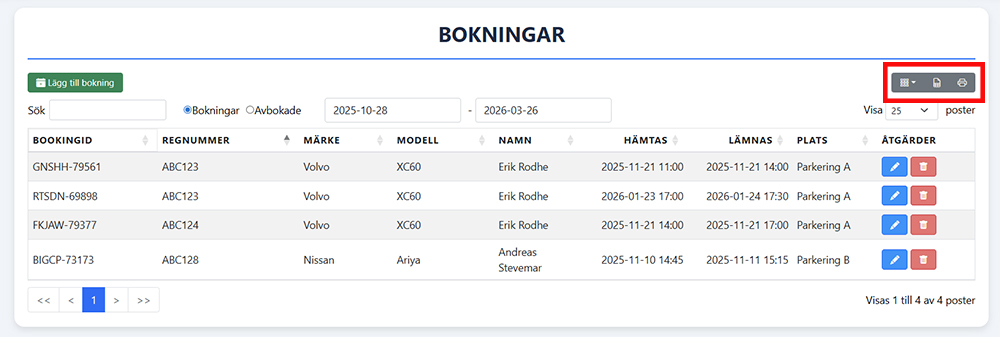
För att hantera dina bokningar klickar du på "Mina bokningar" i menylisten högts upp på sidan. På den sidan kan du:
- Lägga till bokning av bil.
- Ändra bokning av bil eller avboka bil.
- Se historik för bokningar.
Om du ändrar datum i datumfälten kan du se tidigare bokningar. Du kan också söka efter bokningar via sökfältet.
Funktioner på sidan Mina bokningar
Via den grå menylisten på sidan:
- Välja vilka uppgifter om din bokning som ska visas (välja antal kolumner på sidan).
- Spara en lista över bokningarna som excel.
- Skriva ut lista över bokningar.
Problem med att logga in i Fleet 360
Glömt lösenord
Om du glömt ditt lösenord kan du registrera ett nytt via länken "Glömt lösenord" i inloggningsrutan. Det skickas ett e-postmeddelande med instruktioner för hur du sätter ett nytt lösenord. Om du inte får något e-postmeddelande till din inkorg kan du kolla i mappen för skräppost.
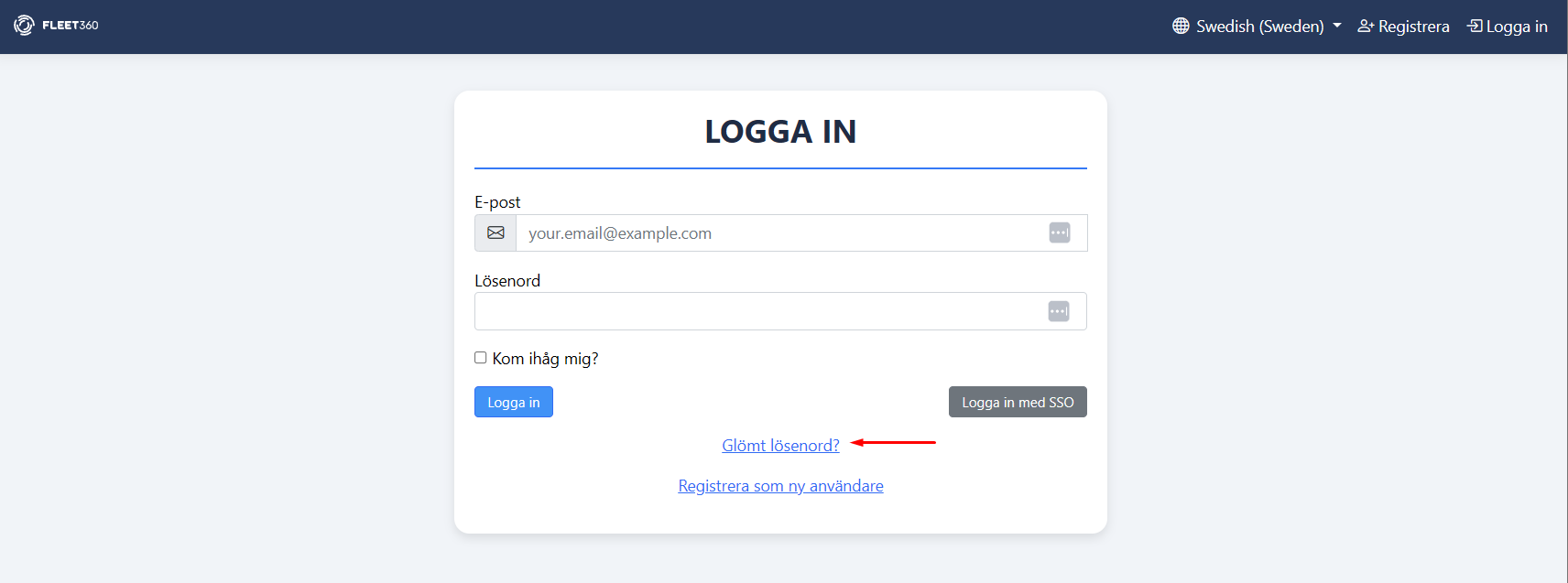
Fel lösenord eller användarnamn
Om du fyller i fel lösenord eller användarnamn tre gånger efter varandra kommer systemet att låsa sig. Du kan då behöva vänta upp emot 15 minuter innan du kan klicka på "Glömt lösenord" och registrera ett nytt.
Andra problem med att logga in
Om du får felmeddelande att användaren inte finns kan det bero på ett stavfel i mejladressen eller lösenordet eller att du inte har ett registrerat konto.
Skapa användarkonto
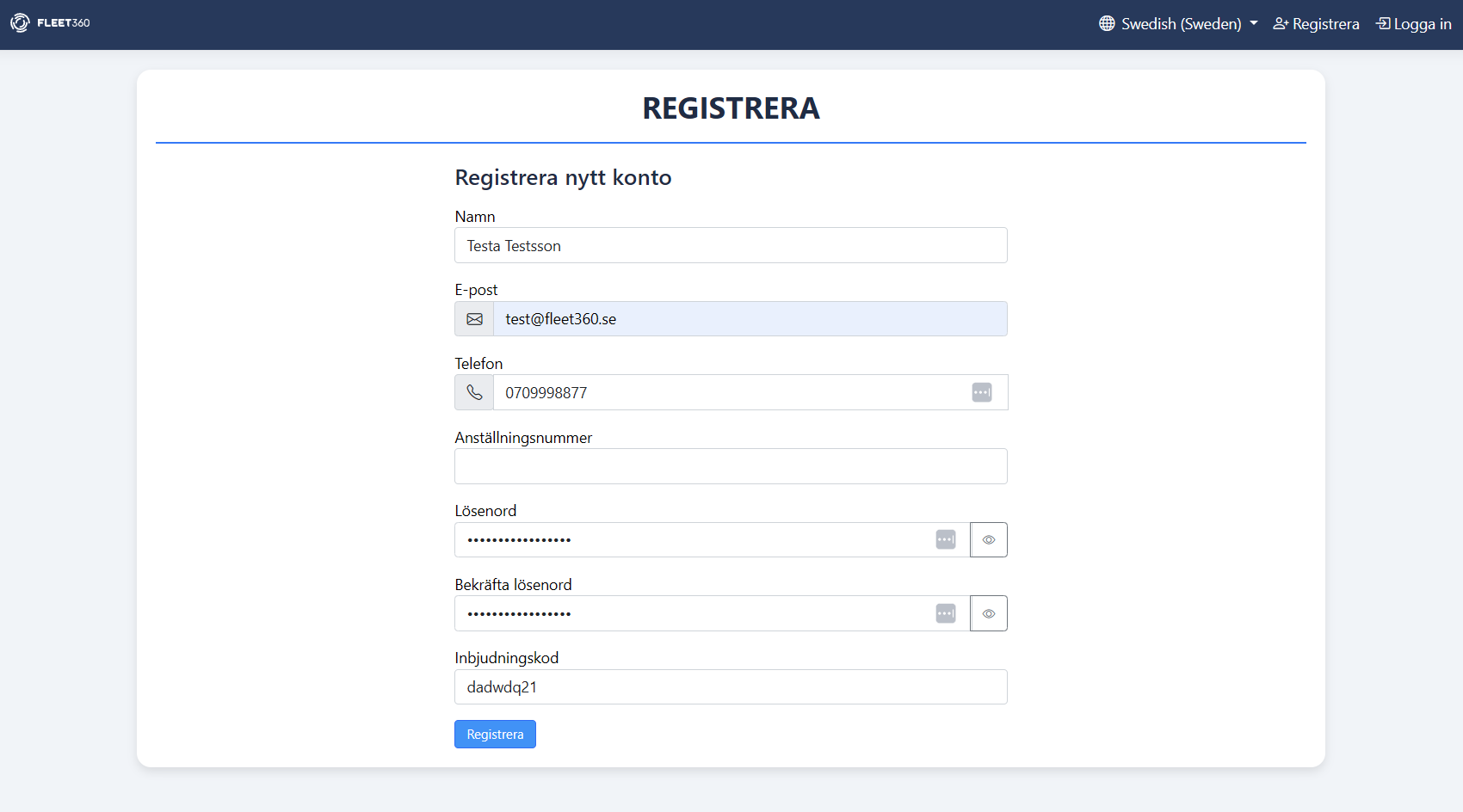
Som ny användare behöver du skapa ett konto.
- Klicka på länken "Registrera som ny användare" i inloggningsrutan till Fleet360.
Fyll i de olika fälten:
- Namn
- E-postadress (blir användarnamn)
- Mobilnummer
- Anställningsnummer (ej obligatoriskt)
- Lösenord*
- Bekräfta lösenord
- Inbjudningskod**
- Klicka på knappen Registrera.
- Du får nu upp tre nya fält. Fyll i dessa.
- Hemkostnadsställe***
- Ändamål – Fråga din chef.
- Motpart – Fråga din chef.
*Lösenordet behöver innehålla minst en stor bokstav, minst en
siffra och minst ett specialtecken. Det kan vara 6–100 tecken långt.
**Fältet Inbjudningskod behöver vara ifyllt. Om du har fått en länk till sidan Registrera nytt konto från administratören ska inbjudningskoden vara förifylld.
Om du inte har fått en inbjudan hittar du inbjudningskoden under plusboxen "Resa med bil" på sidan Resa i tjänsten Länk till annan webbplats. på Insidan.
***Fyll i ditt hemkostnadsställe. Om det är någon annan verksamhet än ditt hemkostnadsställe som ska stå för kostnaden uppger du det i samband med bokning av bil.
Kontakt
Om du har frågor eller behöver hjälp med att boka bil i tjänsten kan du mejla: FBL Receptionen Hus 2
Sidinformation
- Senast uppdaterad:
- 8 okt, 2026